Discord群组公告和置顶消息使用技巧
📅 2026-03-27 08:14:00
👤 Discord技术团队
Discord群组头像和服务器图标设计建议
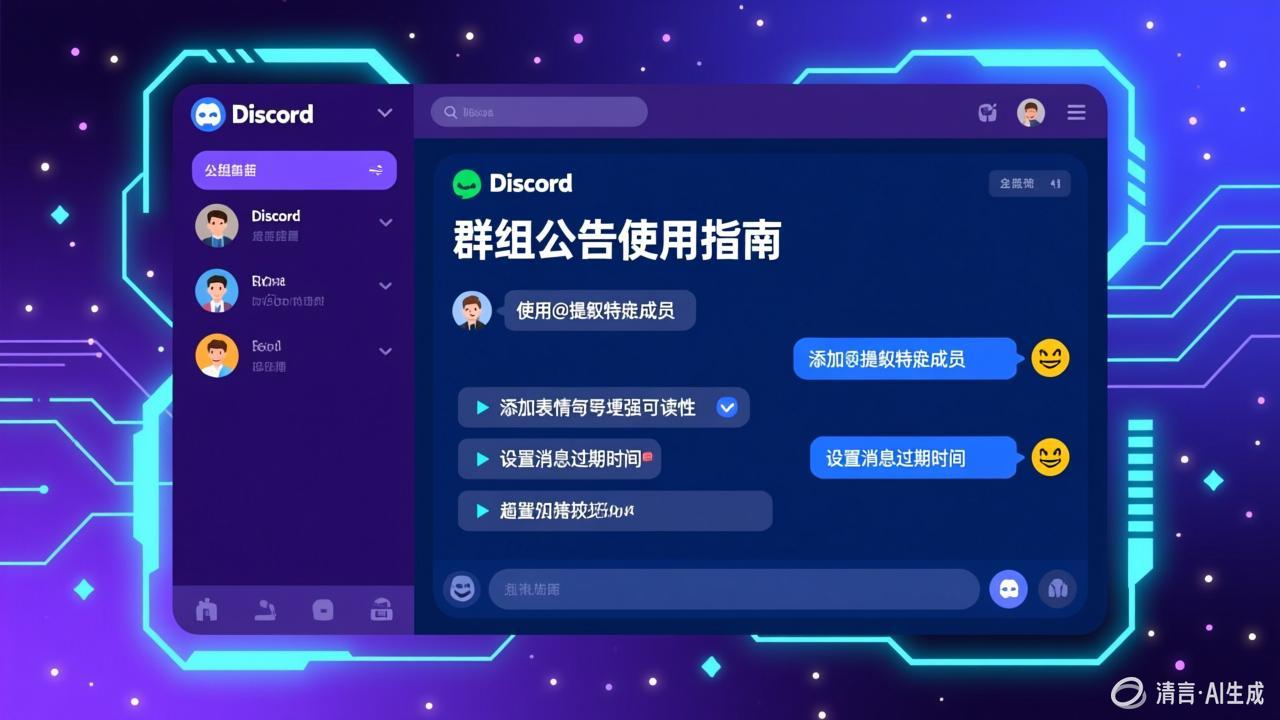
在Discord群组中,服务器图标是成员对Discord社区的第一印象。一个精心设计的图标不仅能提升社区的专业感,还能在用户的Discord客户端列表中脱颖而出,吸引更多人点击加入。本文将从设计原则、尺寸规格、工具推荐和实用技巧等方面,为你提供全面的Discord服务器图标设计指南。
Discord服务器图标的规格要求
在开始设计之前,首先了解Discord对服务器图标的技术要求:
推荐尺寸为512x512像素,这是Discord在各处显示图标的最佳分辨率。支持的格式包括PNG、JPG和GIF(Nitro用户可使用动态GIF图标)。文件大小限制为10MB以内。图标会以圆形裁剪显示,因此设计时需要将重要元素放在中心区域,避免被圆形边缘裁掉。
了解这些基本规格后,你就可以开始设计工作了。
设计原则与最佳实践
1. 简洁明了,一眼识别
Discord服务器图标在各种尺寸下都需要清晰可辨。在用户的Discord客户端侧边栏中,图标被缩小到非常小的尺寸显示。因此,避免使用过于复杂的细节和过多的元素。选择1-2个核心元素进行设计,确保在小尺寸下依然能够快速识别。
2. 使用品牌色和主题色
如果你的Discord社区有品牌色彩,应该在图标设计中体现出来。统一的色彩方案能增强社区的品牌认知。同时,注意与Discord深色主题的背景形成足够的对比度,避免使用过暗的颜色导致图标在界面上不突出。
3. 考虑圆形显示区域
由于图标在Discord中是圆形显示的,设计时需要特别关注构图。将最重要的元素放在圆形的中心区域,确保在裁剪后不会丢失关键部分。可以事先用圆形蒙版预览设计效果。
4. 保持高辨识度
你的Discord群组图标需要与同类服务器形成区分。在设计之前,可以浏览其他类似主题的Discord服务器,了解常见的设计风格,然后做出差异化的设计。独特的图标更容易被用户记住和识别。
不同类型Discord社区的设计方向
游戏社区
游戏类Discord群组的图标通常使用游戏相关的角色、武器、Logo或标志性元素。颜色倾向于鲜艳和高对比度,与游戏的整体视觉风格保持一致。可以使用游戏内的截图素材作为设计基础,叠加文字或图形元素。
技术社区
技术类Discord社区倾向于使用简约现代的设计风格。常用的设计元素包括代码符号、终端图标、技术Logo的变体等。颜色通常使用冷色调(蓝色、紫色、绿色),传达专业和技术感。
学习社区
学习类Discord社区可以使用书本、灯泡、学士帽等经典学习元素的创意设计。颜色建议温暖友好,如橙色、黄色等,营造轻松的学习氛围。
内容创作社区
创作者Discord群组的图标应该与创作者的个人品牌保持一致。如果创作者已有Logo或标志性的视觉元素,直接使用并进行适配即可。颜色风格应与创作者的整体视觉体系统一。
设计工具推荐
在线工具
Canva:提供大量可定制的模板和图形素材,即使没有设计经验也能快速制作出好看的图标。支持直接导出符合Discord规格的图片。Figma:功能强大的在线设计工具,适合需要更精细控制的设计者。支持矢量图形编辑和团队协作。
桌面软件
Adobe Photoshop:行业标准级的图像编辑工具,适合专业设计师使用。Photoshop的图层系统、滤镜和插件生态能够实现几乎所有设计需求。GIMP:免费开源的图像编辑软件,功能接近Photoshop,适合预算有限的用户。Affinity Designer:性价比高的设计工具,同时支持矢量和位图编辑。
AI生成工具
如果完全没有设计经验,可以考虑使用AI图像生成工具。输入描述你Discord社区主题的文字提示,AI可以生成多种风格的设计方案。生成后,使用在线工具进行微调和文字添加,就能得到一个满意的Discord服务器图标。
动态图标设计技巧
Nitro用户可以为Discord服务器设置动态GIF图标。动态图标能在视觉上更加吸引注意力,但需要注意以下几点:
动画时长控制在2-3秒以内,循环播放。避免过于花哨的动画效果,适度即可。确保动画的第一帧本身就是一张有辨识度的静态图片,因为Nitro用户在缩略图模式下可能看到的是静态版本。GIF文件大小控制在Discord的限制范围内,可以通过减少帧数、降低分辨率或优化调色板来减小文件体积。
避免常见的设计错误
在Discord群组图标设计中,以下是一些需要避免的常见错误:使用纯文字作为图标,在小尺寸下文字会变得不可读。使用过度复杂的照片或图片,在缩小后变成模糊一团。使用与深色背景几乎融为一体的暗色系设计。直接使用受版权保护的素材,可能导致版权纠纷。设计尺寸过小,放大后出现模糊和像素化。
总结
Discord服务器图标是Discord社区品牌的重要组成部分。一个简洁、高辨识度、主题明确的图标能给你的Discord群组带来更好的第一印象。根据你的社区类型选择合适的设计风格,使用推荐的工具进行创作,遵循圆形显示的构图原则,你就能设计出一个既美观又实用的Discord服务器图标。完成Discord下载后,赶紧为你的Discord社区打造一个独特的视觉标识吧。