Discord群组邀请链接怎么发?详细步骤教学
📅 2026-03-18 08:10:00
👤 Discord技术团队
Discord下载手机版:iOS/Android安装指南
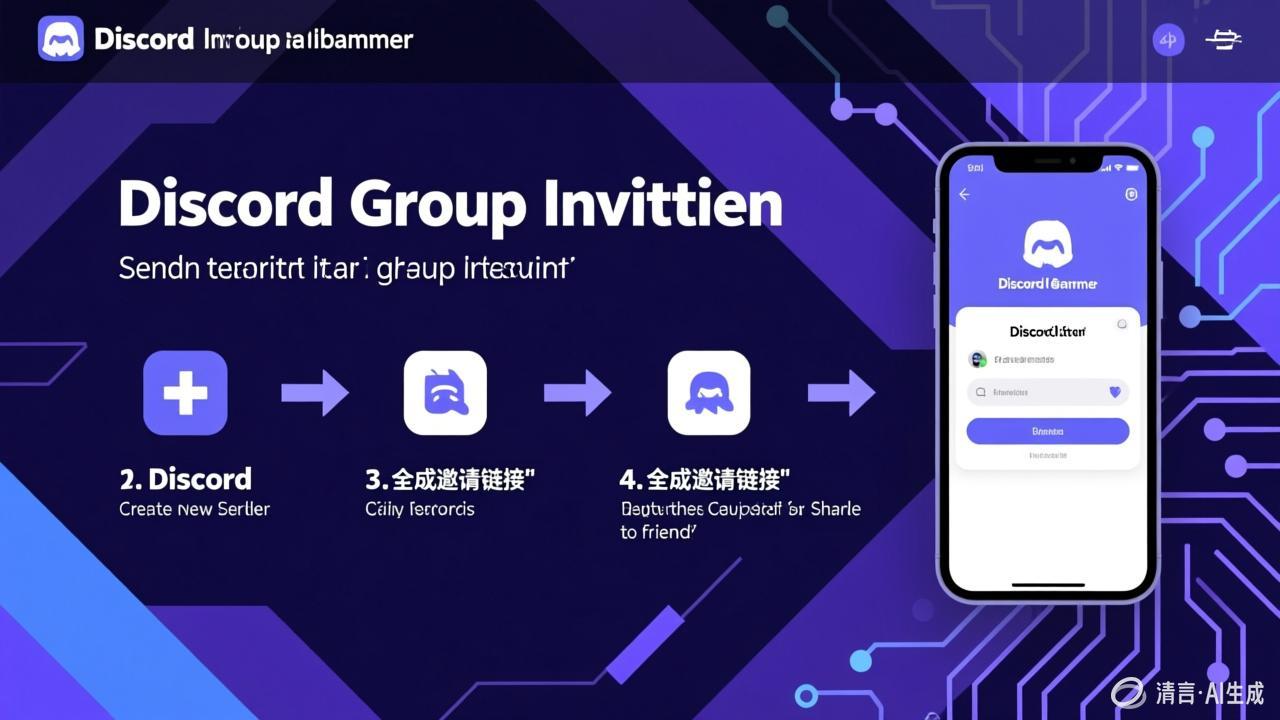
随着移动端社交需求的增长,越来越多的用户希望通过手机使用Discord与朋友保持联系、参与社区讨论。无论你使用的是iPhone还是Android设备,Discord下载和安装的过程都非常简单。本文将为你详细介绍Discord手机版的下载安装方法、首次设置步骤,以及移动端使用的一些实用技巧。
一、为什么推荐在手机上使用Discord?
Discord不仅仅是一个桌面端的语音通讯工具,它的移动端应用同样功能强大。通过手机版Discord,你可以随时随地进行文字聊天、语音通话、加入Discord社区,甚至管理你的Discord群组。对于经常在外出时需要保持沟通的用户来说,手机版是必不可少的工具。
移动端的核心功能
手机版Discord支持的功能几乎与桌面端一致,包括文字消息、语音频道、屏幕共享(部分设备支持)、表情反应、文件发送等。你可以随时接收Discord群组的通知,不会错过任何重要信息。此外,移动端还支持推送通知自定义,你可以为不同的Discord社区设置不同的提醒级别。
二、iOS设备安装Discord
对于iPhone和iPad用户,Discord下载非常方便,只需通过App Store即可完成。
步骤详解
第一步,打开你设备上的App Store应用。第二步,在搜索栏中输入"Discord"。第三步,找到由Discord Inc.开发的官方应用(图标为紫色背景的游戏手柄标志),点击"获取"按钮进行下载。第四步,下载完成后,Discord会自动安装到你的设备上。
需要注意的是,Discord对iOS系统有最低版本要求,通常需要iOS 13.0或更高版本。如果你的设备系统版本过旧,建议先更新系统再进行Discord下载。
iOS版本的系统要求
当前版本的Discord需要iOS 13.0或更高版本。对于iPhone 6s及以上的机型都可以流畅运行。如果你使用的是iPad,同样可以在App Store中下载Discord,iPad版本针对大屏幕做了优化,聊天和语音频道的体验都很好。
三、Android设备安装Discord
Android用户的Discord下载途径更多,有多种方式可以选择。
通过Google Play商店下载
这是最推荐的安装方式。打开Google Play商店,搜索"Discord",找到官方应用后点击安装。Google Play商店提供的版本经过安全验证,可以保证是你获取的是正版应用,而不是通过非官方Discord网址下载的修改版。
通过APK直接安装
如果你的设备没有Google Play服务,或者所在地区无法访问Google Play,你也可以通过APK文件直接安装Discord。建议从Discord官网或信誉良好的第三方应用商店(如APKMirror)获取安装包。安装前需要在系统设置中开启"允许安装未知来源应用"的权限。
Android系统要求
Discord Android版通常需要Android 5.0(Lollipop)或更高版本。对于2GB以上内存的设备,运行体验比较流畅。如果你的手机配置较低,可以在Discord设置中关闭一些动画效果来提升性能。
四、首次登录与基本设置
下载安装完成后,打开Discord应用,你需要登录或注册账号。如果你已经有Discord账号,直接输入邮箱和密码即可登录。新用户需要注册一个账号,过程非常简单,只需提供邮箱、用户名、密码和出生日期。
推送通知设置
首次登录后,建议你立即配置通知设置。进入"设置"→"通知",你可以为每个Discord群组和Discord社区单独设置通知偏好。如果加入了多个活跃的Discord社区,合理的通知设置能帮你避免被消息轰炸。你可以选择"仅@提及"、"所有消息"或"无"三种模式。
移动端语音设置
在手机上使用语音频道时,建议检查一下音频输入输出设置。在"设置"→"语音与视频"中,你可以测试麦克风和扬声器,调整输入音量,开启噪音抑制功能。Discord的Krisp噪音抑制技术在移动端同样可用,能有效过滤背景噪音。
五、移动端使用技巧
省电模式
如果你担心Discord耗电过多,可以在设置中开启省电功能。Discord会在后台降低刷新频率,减少资源消耗。此外,你也可以选择只在特定Discord群组中保持后台运行,其他社区设置为先接收再提醒模式。
快捷操作
熟悉移动端的快捷操作能大幅提升使用效率。向左滑动可以快速查看频道列表和Discord群组切换;长按消息可以进行回复、编辑表情反应、转发等操作;在语音频道中,点击屏幕可以展开更多控制选项。
文件管理
通过移动端Discord,你可以直接发送手机中的图片、视频和文档。在聊天界面点击"+"号或附件图标即可选择文件。发送的图片支持基本的编辑功能,包括裁剪和标注。如果你经常在Discord社区中分享内容,这个功能非常实用。
六、常见问题与解决方法
下载速度慢怎么办?
如果通过App Store或Google Play下载Discord速度很慢,可以尝试切换网络(Wi-Fi/移动数据),或者重启设备后再试。确保你的设备存储空间充足,Discord安装包大约需要200-300MB的空间。
无法登录账号
如果在手机上无法登录Discord账号,首先检查网络连接是否正常。其次确认你的邮箱和密码是否正确,注意区分大小写。如果启用了两步验证,确保验证器应用(如Google Authenticator)的时间同步正确。
七、总结
无论你使用的是iOS还是Android设备,Discord下载和安装都非常简单。通过官方应用商店获取Discord是最安全可靠的方式,避免从非官方Discord网址下载不明来源的安装包。安装后记得做好通知设置和语音配置,这样你就能在移动端获得出色的Discord使用体验。现在就下载Discord手机版,随时随地与你的Discord社区保持连接吧!